عبد الهادي المغربي

إطلاق الذاكرة الفلاشية الأسرع والأكبر سعة على مستوى العالم

0 comments
 
أعلنت اليوم “كنجستون ديجيتال أوروبا” عن إطلاق الذاكرة الفلاشية DataTraveler HyperX Predator 3.0  
 
التي تعدّ الأكبر سعة من نوعها في العالم، إذ ستتوفر بسعة 1 تيرابايت خلال الربع الأول من العام الحالي، في حين تتوفر حاليا في الأسواق بسعة 512 غيغابايت.
وتعتبر هذه الذاكرة الأسرع ضمن سلسلة الذواكر التي توفرها شركة كنجستون، وذلك بمعدّل قراءة يبلغ 240 ميغابايت في الثانية ومعدّل كتابة يبلغ 160 ميغابايت في الثانية، مما مكّن هذا الذاكرة من الحصول على شهادة SuperSpeed USB 3.0 الخاصة بالذواكر فائقة السرعة.
وقال أنطوان حرب، مدير تطوير الأعمال في كنجستون لمنطقة الشرق الأوسط وإفريقيا: “تتيح الذاكرة الجديدة التي نوفرها لعملائنا تخزين كل بياناتهم الرقمية على ذاكرة فلاش واحدة محمولة، وسيكون بمقدور المستخدمين الوصول إلى الملفات والتطبيقات الضخمة وتعديلها أو نقلها إلى الذاكرة بكل سهولة وبصورة مباشرة دون أي تأخير نظراً للسعة الهائلة والسرعة الكبيرة للذاكرة”.
وتتوافق الذاكرة الجديدة مع الجيل التالي من منفذ USB 3.0، وهي مثالية للاستخدام مع الكمبيوترات الحديثة المزوّدة بمنفذ من هذا النوع. ويمكن للمستخدمين الذين يتعاملون مع ملفات الفيديو أو الصور الكبيرة أو لهواة الألعاب الإلكترونية الراغبين في الاحتفاظ بكامل مكتبتهم الرقمية أثناء التجوال الاعتماد على هذا الذكرة نظرا لما تتمتع به من مزايا فائقة من ناحية السعة والسرعة، كما أن الهيكل المعدني المدعّم بمادة الزنك يمنح الذاكرة متانة فائقة ويحميها من الصدمات ويضفي عليها لمسة من الأناقة في التصميم.
وتنتمي الذاكرة الجديدة إلى سلسلة الذواكر HyperX Predator التي تطوّرها شركة كنجستون والتي تمثل المنتجات الأعلى أداء ضمن مجموعة منتجات الشركة من نوع HyperX . وتحظى الذاكرة بضمان لمدة 5 أعوام ودعم تقني مجاني، كما أنها تتمتع بالموثوقية الفائقة التي تشتهر بها كافة منتجات كنجستون.
ويأتي إطلاق الذاكرة الجديدة مع احتفال كنجستون بالذكرى 25 لدخولها عالم الذواكر، إذ تأسست الشركة بتاريخ 17 أكتوبر 1987، ثم توسعت لتصبح أكبر شركة مطوّرة للذواكر التي تستخدمها الشركات الأخرى في العالم. كما تشهد الشركة الاحتفال بالذكرى العاشرة لإطلاق ذواكر HyperX العالية الأداء، إذ تم إطلاق أول ذاكرة من هذا النوع عام 2002.
جدول التوافقية
نظام التشغيل
USB 3.0
USB 2.0
Windows® 8
Yes
Yes
Windows® 7 (SP1)
Yes
Yes
Windows Vista® (SP1, SP2)
Yes
Yes
Windows XP (SP3)
Yes
Yes
Mac OS X v.10.6.x +
Yes
Yes
Linux v. 2.6.x+
Yes
Yes

سعة ومواصفات الذاكرة HyperX Predator 3.0 Features:
  • السعة القصوى: توفر الذاكرة سعة لا تضاهى لتخزين كل بياناتك الرقمية
  • الأداء الأفضل: تتمتع الذاكرة بسرعة فائقة تختزل الوقت اللازم لنقل البيانات الضخمة.
  • هيكل معدني مطعّم بمادة الزنك: هيكل أنيق ذو متانة فائقة لحماية الذاكرة
  • سلسلة أنيقة لحمل المفاتيح مرفقة مع الذاكرة الجديدة
  • الضمان: ضمان لمدة 5 أعوام مع دعم تقني مجاني، مما يضمن راحة بال المستخدم
  • السرعة: مع منفذ USB 3.0: 240 ميغابايت في الثانية للقراءة و 160 ميغابايت في الثانية للكتابة، ومع منفذ USB 2.0: 30 ميغابايت في الثانية للقراءة و 30 ميغابايت في الثانية للكتابة
  • التوافقية الرجعية: تتوافق الذاكرة مع منفذ USB 2.0
  • السعة: 512 غيغابايت حاليا و 1 تيرابايت في وقت لاحق من الربع الأول من العام
  • الأبعاد: بدون حلقة التوصيل مع سلسلة المفاتيح 72 × 26.94 × 21 ميليمتر
  • مع حلقة التوصيل مع سلسلة المفاتيح 88.53 × 26.94 × 21 ميليمتر
  • درجة حرارة التشغيل: من 0 إلى 60 درجة مئوية
  • درجة حرارة التخزين: -20 إلى 85 درجة مئوية
  • دعم لأحدث منفذ توصيل USB 3.0 مع دعم للمنفذ الأقدم USB 2.0
-----------

تابع القراءة Résuméabuiyad

أول خطوات تقوم بها عند اكتشافك ان الجهاز مصاب بفيروس

0 comments
 
 http://www.thocp.net/reference/virus/pictures/virus.gif
 
مما لا شك فيك أنه أي مستخدم للكمبيوتر عند سماع كلمة فيروسيصيب بدوره بفيروس لأنه يعرف خطورته و مدى تخريبه للجهاز و الملفات و كذا البيانات الحساسة حلقة اليوم جد مهمة فهي استطلاع للرأي يود الكل معرفته بعد اكتشاف أن جهازي مصاب بفيروس ماذا أفعل ماهي الخطواتا لتي يجب أن أتبعها ? هل هذا منطقي أم لا هل هل هل ... هذا من الماضي مع عالم احتراف الكمبيوتر سنعرف طرق و نصائح لمعرف أهم التدابير التي يجب القيام بها أثتناء الاكتشاف بأن الجهاز مصاب بفيروس


الخطوة الأولى"تخلص من القيود و التحكمات الخارجية" !ضرورية
 - قطع الاتصال بالنت تعتبر من أهم الخطوات التي يجب اتباعها لأهميتها و ضروريتها وذلك لتجنب أي إتصال غير شرعي بجهاز المخترق عن طريق البورتات المفتوحة من طرف برامج الاختراق .

الخطوة الثانية"اعداد الجهاز للقيام بالمهام" !
-حذف مخلفات النت و كذلك النظام وذلك من أجل تسريع عملية الفحص بواسطة مضاد الفيروسات و هي المرحلة الرابعة .
 
 
 الخطوة الثالتة"الوضع الأمن بيئة خاصة بالاصلاح" !
- اعادة تشغيل الجهاز و الدخول بالوضع الأمن Safe Mode من أجل عملية الفحص و حذف الفيروسات بشتى الطرق ندكر أهمها في المرحلة الموالية.
 
 
الخطوة الرابعة"أول خطوة لمحاربة الفيروس" !ضرورية
 نفحص النظام بمضاد الفيروسات المستعمل مثلا ESET أو Kaspersky  فحص معمق !


الخطوة الخامسة"منهجية القضاء و التخلص من الفيروسات" !
استعمال أدوات الفحص و حذف الفيروسات الشهيرة وا لفعالة لتأكيد الحذف و كذلك للتنظيف الشامل للجهاز مثلا
أداة Kaspersky virus removal tool أو Comboxfix الفعالة في حذف الفيروسات Malware Bytes الغني عن التعريف و الذي لا غنى له في الجه
از.

الخطوة السادسة"اعادة اصلاح ما تم تدميره" !ضرورية في حالة تخريب ملفات النظام
 بعد اتمام هذه العمليات نعيد تشغيل الجهاز لنقوم بأهم مرحلة و هي اعادة هيكلة ملفات النظام الأساسية التي تم تخريبها من طرف الفيروس, وهذه العملية تجدها في الموضوع التالي sfc /scannow و دورها في اصلاح النظام المعطوب.


الخطوة السابعة"ما بعد الكارثة"  !ضرورية 
 اعمل على تحديث النظام هذه من أهم الخطوات كذلك لأنها تعمل على سد الثغراث التي يستغلها المخترقون و كذلك المبرمجون للاستهذاف و لا تنسى كذلك تحديث برنامج مضاد الفيروسات لديك .

ملاحظة
حاول تطبيق هذه الخطوات في حالة اصابة جهازك بفيروس لا تقتصر على استعمال الأدوات المذكورة ابحث و اكتشف هناك الكثير من الأدوات و البرامج الفعالة تستعمل لهذا الغرض , لا تنسى الخطوات المهمة وتذكر دائما أخي أنهسبب اصابتك بفيروس أو اختراق ناتج عن تصرفاتك لهذا أنت من تحمي نفسك من هذه التهديدات
تابع القراءة Résuméabuiyad

أسرار اللينوكس -linux

0 comments
http://www.fond-d-ecran.com/wallpapers/ordinateur/linux/linux-5.jpg


فيما يلي البنود التي سيتم تداولها في هذا الدرس و هو عبارة عن مقدمة للتعرف على نظام لينوكس:

1- عرض للخطوات التي مرت بها عملية تطوير نظام التشغيل " لينوكس ".

2- سرد لمكونات نظام التشغيل " لينوكس ".

لينوكس هو نظام تشغيل مجاني قائم على أوامر يونكس ، و هو مخصص للأجهزة الشخصية و يدعم الإنترنت، و قد تطور هذا النظام بسرعة فائقة و حصل على شعبية كبيرة.

و من الأسباب الرئيسية لانتشار هذا النظام ، هو إمكانية الحصول عليه مجانا من الإنترنت أو على أقراص مضغوطة بأسعار رمزية.

من المزايا العظيمة لهذا النظام أداؤه المتفوق عند تشغيله على كل من الأجهزة المتطورة و تلك ذات المواصفات المتواضعة، كما أنها تستطيع العمل مع الأجهزة التي تعتمد 32 بت أو تلك التي تعتمد 64 بت.

تم تطوير لب اللينوكس ( Linux Kernel ) على يد طالب في علوم الكمبيوتر في مدينة هلسنكي في فنلندا و اسمه Linus Torvalds، و قد ظهر الإصدار الأول من لينوكس عام 1991 و حمل الرقم 0.02.في ذلك الوقت لم يكن Linus راضيا عن واقع أنظمة التشغيل المتوفرة حينها ، فقد كانت باهظة الثمن و مشاكلها عديدة، لهذا قرر كتابة نظام تشغيل جديد متبعا لتصميم نظام التشغيل يونكس UNIX (ظهر هذا النظام عام 1969).

حقق تطوير لينوكس إنجازا كبيرا في سوق أنظمة التشغيل، فحتى ذلك الوقت كانت أنظمة التشغيل مغلقة، بالإضافة الى كونها مطورة و مملوكة من قبل شركات كبيرة، أما لينوكس فلم يطور ليكون نظام تشغيل تجاري، بل على العكس فقد طور وفقا لسياسة تطوير الأنظمة المفتوحة open-system development policy و التي تسمح للمتطوعين من أي مكان من العالم أن يساهموا في تطوير لينوكس، حيث تم توفير الشيفرة المصدرية للنظام مجانا لكل من يرغب في المساهمة في تطويره. و منذ ظهور الإصدار الأول من لينوكس و الى وقتنا الحالي ما زال هذا النظام يوزع مجانا.

و قد لعب مشروع ((GNU is Not UNIX (GNU) دورا بارزا في تطوير لينوكس، و تتلخص مهمة هذا المشروع في توفير مجموعة من البرامج المكتوبة لأنظمة يونكس و يتم توزيع شيفرتها المصدرية مجانا، و قد ظهر هذا المشروع عام 1983 كمحاولة لبث روح المنافسة من جديد في مجتمعات الحاسب، و للتغلب على العوائق التي أحدثتها قيود الملكية على البرامج و الأنظمة.

خلال فترة التسعينيات من القرن العشرين و لإكمال نظام التشغيل لينوكس تم دمج البرامج التي أنتجت بواسطة مشروع GNU مع لب لينوكس Linux Kernel، مما أدى إلى ظهور نظام تشغيل متكامل.

عندما أصبح Linus Torvalds مستعدا لإصدار نظام تشغيله لينوكس، قرر أن يجعل شيفرته المصدرية متوفرة من خلال إجازة الاستخدام العام General Public License (GPL) و التي تسمح بتوزيع و تعديل البرامج المجانية مع الالتزام بتوفيرها مجانا بعد التعديل، مما يعني أن المستخدمين أو المطورين لهم الحرية في التعديل على البرنامج و بيعه مقابل عائد مالي على شرط توفير الشيفرة المصدرية له مجانا بعد التعديل لجميع المستخدمين الآخرين، و لكن بجب التنبيه إلى أن حقوق النسخ للب لينوكس مملوكة ل Linus Torvalds و أي تغيير في اللب يجب أن يوافق عليه.

نستنتج مما سبق أنه لا توجد مؤسسة بعينها مسئولة عن تطوير لينوكس، بل على العكس يشارك متطوعون من كل مكان عبر الإنترنت باستمرار في تطويره، و نظرا لذلك فإن أي مشاكل قد تظهر في النظام لا يكاد يمر وقت قصير حتى تجد الحلول لها قد تدفقت من كل مكان، لهذا فإن الشوائب التي تظهر في النظام يتم التغلب عليها بشكل أسرع من أي نظام آخر، لهذا فإن مستخدم لينوكس ينصح بأن يتابع الجديد من أخبار نظامه من الإنترنت حيث يتوفر باستمرار تحديثات و برامج و غيرها من كل مكان في العالم.

يتكون نظام تشغيل لينوكس من مجموعة من الطبقات، فبالإضافة إلى لب النظام فإنه يحتوي على العديد من البرامج و التطبيقات التي طورها مستخدمون من كل مكان في العالم.

يوفر اللب خدمات أساسية لباقي أجزاء النظام، فهو يتفاعل مع العتاد بشكل مباشر ليتحكم بإدارة الذاكرة و يوفر الخدمات الضرورية لبرامج المستخدم.

يستطيع لينوكس التعامل مع أي عتاد Hardware و إن كان في بعض الأحيان يحتاج الى تعديل في لبه Kernel ليتمكن من ذلك.

كثير من برامج لينوكس المدمجة فيه تم استعارتها من Berkeley Software Distribution (BSD) و هو إصدار سابق من يونكس، كما أن لينوكس يدعم أغلب خصائص يونكس و البرامج المكتوبة له.

عندما تدخل log in إلى لينوكس فإن برنامجا يسمى shell أو الصدفة يعمل تلقائيا و يوفر الواجهة الابتدائية بين المستخدم و نظام التشغيل، حيث توفر هذه الصدفة الحماية للب النظام بأن تعمل كطبقة بين اللب و التطبيق أو البرنامج الذي يعمل على النظام، و توفر للمستخدم البيئة لكتابة الأوامر و تقوم هي بتنفيذها باستخدام اللب، يستجيب اللب للصدفة و تستجيب هي بدورها للمستخدم، و هكذا يستطيع المستخدم تشغيل البرامج و الوصول الى الملفات و إدارتها من خلال هذه الصدفة. تتوفر عدة صدفات لليونكس و لكن أشهرها هي GNU Bourne Again Shell (bash).تستطيع التعامل مع الصدفة بإدخال الأوامر بشكل متتابع أو إعداد ملف يسمى shell script يحتوي على مجموعة من الأوامر، كي يتم تنفيذها بشكل تلقائي عند تشغيله.

بمجرد دخولك الى لينوكس، فإن مشغلات الأجهزة device drivers (و التي تستخدم للاتصال مع الأجهزة مثل الأقراص الصلبة و غيرها) يتم تجهيزها تلقائيا، يقوم بعدها اللب بتشغيل بعض البرامج في الخلفية دون تدخل من المستخدم و يطلق على هذه البرامج اسم Daemons و هي تنفذ مهام تتعلق بالنظام.

بالرغم من أن لينوكس يستخدم على الأنظمة ذات المستخدم الواحد فإنه قد تم تصميمه أصلا ليستخدم في البيئات متعددة المستخدمين، و حيث أن لينوكس يعتبر من أنظمة التشغيل متعددة المهام multitasking (أي أن أكثر من برنامج يمكن أن يعمل في نفس الوقت)، فهذا يجعله نظام مثالي للشبكات، و خاصة أنه يدعم بروتوكولات التشبيك الأساسية مثل:

1- Transmission Control Protocol/Internet Protocol (TCP/IP)و الذي يسمح بالإتصال عبر شبكة الإنترنت و استخدام البريد الإلكتروني.

2- UNIX-to-UNIX copy program (UUCP)و الذي يستخدم لنقل الملفات و تبادلها بين أجهزة يونكس.

3- Network File Systems (NFS).

4- File Transfer Protocol (FTP).

من العوامل التي ساهمت في نجاح لينوكس هو استخدامه لنظام X Windows و الذي طور عام 1984 و هو عبارة عن نظام نوافذ يسهل تفاعل المستخدم مع نظام التشغيل من خلال واجهة المستخدم الرسومية بدلا من نافذة الأوامر السوداء، مما يعطي المستخدم بيئة عمل شبيهة بالويندوز، هناك عدة إصدارات من X Windows و لكن أشهرها هو XFree86.

و في نهاية هذه الحلقة أحب أن أطمئن المستخدمين الجدد الراغبين بالتعرف على هذا النظام، أن لينوكس يستطيع العمل على الجهاز دون التأثير على الأنظمة التي تعمل عليه مثل ويندوز بمختلف إصداراته، مما يعني أنك تستطيع أن تشغل كلا من الويندوز و لينوكس على نفس الجهاز دون أي مشاكل و هذا ما سنشرحه في الحلقات التالية.

تابع القراءة Résuméabuiyad

لينكس ابنتو - اسرار وخفايا - 14 نصيحة

0 comments


سوف اعطى اليوم بعض خفايا نظام التشغيل لينكس ابنتو Ubuntu
لابد من وجود نت على جهازك لكى تفعل 70 % من هذا الخفايا
اولا: طريقه تغيير لغه النظام بالكامل


كان يمكنك استخدام لغه النظام اللى تريدها اثناء تحميل النظام . ولكن فى حاله استخدامك للغه الانجليزيه وبعد تحميل النظام اردت ان تجرب اللغه العربيه .. سوف نعرض الان طريقه كيف يتم تغيير لغه النظام بالكامل اذا كانت انجليزى فممكن تحولها عربى والعكس تحتاج هذه العمليه غالبا لوجود انترنت على جهازك نذهب الى قائمه System ——> Administration ——–> Language Support ثم تاتى لك رساله The language support is not Installed Completely نضغط على Install ثم ضع الباسورد الذى ادخلته اثناء تحميل النظام ثم انتظر حتى يتم الانتهاء من التحميل ثم اضغط Close ثم اضغط على Install /Remove Language ثم ضعط علامه صح على Arabic او اى لغه تريدها يعنى مثلا لو كانت ثقافتك هندى تختار هندى ثم اضغط Apple Changes انتـــــظر قليلا حتى يتم تحميل اللغه المطلوبه ثم بعد الانتهار اذهب واختر العربيه فى خانه For my menus and windows . use اختر مثلا العربيه ( مصر ) وهكذا فى الخانه الثانيه For everyone at setup and login , use ثم بعد ذلك اعد شتغيل الجهاز

——————————————————————————–
2- طريقه اضافه اللغه العربيه للكتابة به وتغير مفاتيح التحويل بين اللغات


اذهب الى قائمه System ——> Preferences ——–> Keyboard ثم اذهب الى لسان layouts ثم اضغط على Add ثم اختر الدوله Egypt مثلا ثم اضغط Add من تحت سوف تجد الانجليزيه والعربيه ضع علامه بجوار اللغه التى تريد ان تكون الافتراضيه مثلا الانجليزيه وسوف نذهب الان الى تغير مفاتيح التحويل بين اللغات فى نفس لسان Layouts نضغط على layouts Options ثم اذهب وافتح قائمه Key(s) to change layout شيل اى علامه متعلمه ثم اختر الاختصاره التى تريد تحويل بها بين اللغات مثلا هنتختار Alt + Shift كما فى الويندوز بعد الانتهاء اضغط close ثم close

———————————————————————————–
3- طريقه تثبيت او حذف برنامج باستخدام الطرقيه او Terminal التى تشبة الدوس فى الويندوز


يوجد طرق اخرى لحذف او اضافه برنامج ولكن سوف نشرح الطريقه التى تعتمد على الكتابه بالاوامر اذهب الى قائمه Applications ——-> Accessories ——–> Terminal بعد ما فتحنا الترمنال او الطرقيه بالعربىنتبع الاوامر التاليه … لاتفعل شئ حتى الانتهاء نبدا بالامر Sudo وهو يدل على تنفيذ الامر بصيغه الروت وبعد بعد المسافه apt-get وهذا الامر الخاص بتثبيت البرامج ثم الامر الثانى بعد المسافه Install الخاص بتحميل برنامج وهو احد خصائص apt ويمكن استبدال install بـــــــ autoremove او Remove لحذف البرامج ثم اسم البرنامج المراد حذفه او تحميله سوف نكتب الامر بالكامل لتثبيت برنامج او متصفح Wine الخاص بتشغيل برامج او بعض برامج الويندوز على اللينكس لتثبيت البرنامج sudo apt-get install wine ثم نضغط انتر ثم ضع الباسورد الذى ادخلته اثناء تحميل النظام مع العلم انه اثناء كتابه الباسورد لم تشاهد اى شئ يكتب . وتاكد من تشغيل زر النيم لووك الخاص بلوحه الارقام فى الكيبورد .. وبعد ادخال الباسورد اضغط انتر مع العلم يتطلب وجود نت فى الجهاز لكى يتم تحميل البرنامج وسوف تستغرق هذا العمليه بضعه دقائق . وسوف يصطب البرنامج اوتوماتكيا بعد الانتهاء من التحميل ولتحميل اى برنامج من برامج الويندوز هات البرنامج واضغط عليه كليك يمين واختر التحميل ببرنامج wine ……. ولحذف البرامج نتبع نفس الامر باستثناء امر install ونبدله بامر Remove او autoremove ويستحسن autoremove لكى يتم حذف البرنامج بالكامل ونكتب الامر هكذا Sedo apt-get autoremove wine

—————————————————————————–
4- اضافه ايقونه جهاز الكمبيوتر او سله المحذوفات الى سطح المكتب


كما فى الويندوز وعدم استخدامها فى اللينكس لان يوجد بها سهوله فى استخدام القوائم . فمثلا للذهاب الى دريف كذا فقط كل ما عليك هو الضغط على قائم places ثم تختار اسم الدريف اذا اردت ان تنزل ايقونه جهاز الكمبيوتر او ما شبه الى سطح المكتب اضغط على زى alt + F2 ثم اكتب gconf-editor ثم تفتح نافذ شبيه الى حد كبير بالرجيسترى فى الوينوز ثم هات Apps ثم nautilus ثم desktop … من الناحيه اليمين اختر اى ايقونه تريد اضافتها والعكس صحيح اذا اردت حذفها مع على سطح المكتب

——————————————————————————–
5- تشغيل سطح المكتب ثلاثى الابعاد واضافه بعض التاثيرات الاخره


اولا لابد من تحميل برنامج Compizconfig sittings Manager نذهب الى قائمه Applications ——-> Add / Remove ثم نكتب فى خانه البحث advanced desktop effects settings ثم نضع علامه صح بجوارها ثم اضغط على Apple Changes انتظر حتى يتم تحميل البرنامج وبعد الانتهاء اضغط Close ثم اذهب اولا وشغل تاثيرات سطح المكتب من اضغط كليك يمين على اى مكان فارغ من سطح المكتب ثم اختر change Desktop Background ثم اختر لسان Visual Effects .. ثم اختر Extra الاختيار الثالث ثم اضغط close والان حاول تحريك اى نافذه مفتوحه يمين ويسار وفوق وتحت بسرعه كده مع تحميل النظام جديد يكون 2 سطح مكتب فقط وتجبهم عباره عن مربعين من الاسفل على ايدك اليمين اضغط كليك يمين عليهم ثم هات Preferences ثم فى Columns غير 2 خليها 4 ثم اضغط close ثم اذهب الى قائمه System ——> Preference ——> Compizconfig sittings Manager بهذا البرنامج تستطيع عمل اى شئ وتغير فى تاثيرات سطح المكتب سوف نشرح بعض هذا التاثيرات هات تبويب Desktop ثم علم على Desktop Cube سوف تاتى لك رساله اختر Disable Desktop Wall ثم علم ايضا على Rotate Cube الان يمكنك التنقل بين اسطح المكتب اكنك بتلف كره وتشاهد جوانبها.. اضغط على زرين Ctrl + Alt من لوحت المفاتيح مع الضغط كليك شمال بالموس فى اى منطقه من الشاشه ثم لف بالشاشه فوق وتحت يمين وشمال ثانيا ثم اشرح بعض التاثيرات الاخره هات تبويب Effects فى نفس البرنامج يوجد بها حوالى 17 تاثير سوف نشرح بعضهم الاولى 3D Windows وهى لما بتتنقل باسطح المكتب ثلاثى الابعاد بيجبلك النوافذ المفتوحه ايضا ثلاثه الابعاد . جرب علم على هذا الخيار ثم اضغط مباشرتا على Ctrl + Alt مع كليك الموس الشمال وشد يمين سوف تلاحذ ان النوافذ ثلاثيه الابعاد ايضا يوجد تاثير ثانى بعنوان Cube Reflection and Deformation اذا حددت هذا التاثير سوف تجد اثناء التنقل بين اسطح المكتب ثلاثى الابعاد اصبح دائريه بدلا ما كانت مربعه يوجد ايضا تاثير Webbly Windows وهو المسئول على تكريك النوافذ بشكل زى ما تقول كده زى الجلى ويوجد ايضا التاثير Paint fire on the Screen وتستطيع بذلك التاثير ان تاكتب على الشاشه بالنار فقط بعد تحديد هذا التاثير اضغط على مع العلم زى شعار الويندوز فى الكيبورد يسمى Super فى اللينكس اضغط على Shift+Super مع الضغط بالزر الموس الايسر والكتابه على الشاشه ولحذف اللى كتبته اضغط على Shift + Super + C نذهب الان الى تبويب Windows Management سوف اشرح بعض التاثيرات اللى فيه يوجد تاثير تحريك النوافذ Move Windows حدد هذا الخيار ثم اضغط على Alt مع كليك شمال على النافذه وابدا بالتحريك يوجدا تاثير خاص بتصغير وتكبير النافذه Resize WIndows حدد هذا الخيار ثم اضغط Alt+F8 ثم حرك بالموس للحجم الذى تريده للنافذه يوجد تاثير Shift Switcher وهذا التاثير خاص بالتنقل بين النوافذ بشكل رائع وجميل والخيار اللى فوقه هكذا فقط بعد تحديد هذا الخيار اضغط على super + tab ..مع استمرار الضغط على زى Super والتنقل بالنوافذ بالضغط على زر Tab يوجد خيارات عديده وتاثيرات جميله جدا اخره اتركك انا مع التجربه —————————————————————————-

6- طريقه تغيير واجهه Login .. وجعل النظام يدخل اتوماتيكيا بدلا ما كل مره يطلب منك اسم المستخدم وكلمه المرور


اذهب الى System —> Administration —–> Login Windows ثم ضع الباسورد اللى ادخلته اثناء تحميل النظام اذا طلب منك ثم اذهب الى لسان local من فوق ثم الى Theme ويوجد بها خيارين الخيار الاول وهو Selected Olny وهو ان تختار ان شكل من الاشكال اللى موجوده ويقول بعرضها ام الخيار الثانى وهو Random from selected هو تقول انت بتحديد عده اشكال ويقول بالتغيرر بينهم بطريقه عشوائيه ثم نذهب الان الى لسان Security من فوق لجعل النظام يدخل اتوماتيكيا ثم ضع علامه امام Enable Automatic Login ——————————————————————————

7- طريقه فتح عده مجلدات او دريفات فى صفحه واحده


بمعنى لكل صفحه لسان فى نفس افتح مثلا اى برتيشن من البرتشنات ثم اضغط على اى مجلد بداخله كليك يمين ثم حدد Opin in new tab فسوف تجد الملجد اتفتح فى لسان تجيد من فوق وهكذا مع اى ملجد او دريف

—————————————————————————–
8- طريقه ضغط مجلد او ملف


اضغط على اى ملجد او ملف تريد ان تضغطه كليك يمين ثم اذهب الى Create Archive ثم حدد نوع ملف الضغط فمثلا هنختار Zip ثم اختر المكان اللى تريد تحفظ فيه من Location ثم اضغط Create

——————————————————————————-
9- طريقه حرق الـImages Iso على اسطوانه


اضغط كليك يمين على الملف اللى من نوع ISO او ماشبه ثم اختر Write to Disc ثم حدد محرك الاقراص اللى تريد تنسخ عليه بعد وضع الاسطوانه الفارغه بداخله ثم اضغط Burn —————————————————————————

10 – طريقه حرق Images ISO على فلاشه


ضع الفلاشه فى اليو اس بى USB ثم اذهب الى System —->Administration ——> USB Setup Disk Creator ثم ضع الباسورد الذى ادخلته اثناء تحميل النظام فى خانه Source Disc image (.iso) or CD اضغط على زى Other ثم اختر الملف اللى من نوع ISO او CD ثم اضغط Open … ثم فى خانه USB Disk to use حدد اسم الفلاشه التى مركبها ثم اضغط على Make Setup disk

—————————————————————————–
11- شرح امر شبيه Folder Options فى الويندوز


سوف نشرح امر شبيه بالفولدر اوبشن فى الويندوز وهو يمكنك من اظهار واخفاء المجلدات وطريقه ضغط الموس (ضغطه مفرده ولا دبل كليك ) وما شبه ذلك نذهب الى اى نافذه مجلد او دريف ثم نضغط على قائمه Edit ثم Perferences يوجد خيار باسم Soft folder befoer file وهذا يعنى انه يرتب الملجدات من فوق والملفات اسفلها يوجاد خيار باسم Show hiddan and backup files وهذا لاظهار الملفات والملجدات المخفيه ولاخفاء اى ملجد او ملف ضع نقطه قبل اسم الملجد او الملف مقال .ميكروطه تذهب الانت الى لسان Behavior يوجد خانه Behavior يوجد بها ثلاثه خيارات Single click to open itmes ومعنا كليك واحد لفتح المجلد او الملف او البرتيشن Duoble Click to oprn itmes فتح الملف او المجلد عند الضغط 2 كليك او دبل كليك اختر اى خيارت من الخيارين السابقين الخيار الثالث Always open in browser windows لكنا نعرف متصفح الملفات (وليس متصفح الانترنت) الخاص بالويندوز هو ويندوز اكسبلورر windows Explorer ولا يوجد بديل غيره ام فى اللينكس يوجد عده متصفاحات للملفات والمتصفح الملفات الخاص بالليونتو بواجه الجنومى هو Nautilus وهو المسئول عندما يتم فتح مجلد مثلا يوجد فى النافذه الرجوع للخلف والقوائم والخصائص اما اذا تصفحت ملجد بدون متصفح ملفات فسوف تجدا الملفات اللى بداخل المجلد فقط ولا تستطيخ الرجوع للخلف او البحث فى نفس النافذه او فتحه عده ملجدات فى نافذه واحده او ماشبه ذلك . وبتحديدك لهذا الخيار اثناء فتحك لاى ملف يقوم مباشرتا بفتحه بالمتصفح الخاص بالنظام واذا حذفت هذا الخيار سوف يفتح معك المجلد ولكن بدون مصفح الملفات ولاتستطيع فعل ما سبق ….. اللسان الثالث وهو Display وهو الخاص بطريقه ترتيب الملفات وطريقه عرض التاريخ اللسان الرابع List Columns هو الخاص باضافه طرق جديده لترتيب الملفات بمعنى عندما تقوم بترتيب الملفات بتضغط كليك يمين فى اى منطقه فارغه من الصفحه وبتجيب Arrange items ثم بتختار على حسب الحجم او الاسم او النوع وهكذا يمكنك اضافه اضافه اخره له عن طريق الاخيار السابق اللسان الخامس preview فى خانه Show text in icone بمعنى اظهار النص على الايقونات لو اخترا Always هيظهرها ولو اخترت Local Files Only هينفذها على الملفات المحليه فقط ولو اختر Never مش هيظهرها خالص الخانه الثانيه اللى هى Other Previewable Files واللى تفيد باظهار المصغرات على الصور تشابه تمام لما بتضغط كليك يمين فى ملجد الصور فى الويندوز وتجيب طريقه العرض وتختار مصغرات ليتم عرض الصور بدون ماتفتحها اللسان الاخير Media وهذا اللى خاص بتحديد برنامج للصوتيات بمعنى الموسيقى تحدد لها مشغل Rhythmbox مثلا وهكذا فى الصور تحدد مثلا مستعرض صور F-spot يستحسن تخليهم كلهم Ask what to do

————————————————————————-
12- طريقه تغيير شكل النافذه او الاطار الخاص بالنافذه windows Border


نبدا اولا بتحميل برنامج Emerald theme manager عن طريق الترمنال اذهب الى Applications —-> Accessories —–>Terminal اكتب Subo apt-get install Emerald ثم اضغط انتر ثم اكتب الباسورد ثم بعد ذلك حمل الشكل المطلوب من الصفه ده اضغط
هنــــــــــــــــــــــــــــــــــــــا ثم حمل الثيم اللى اخترتها على سطح المكتب مثلا وهى بامتداد Emerald ثم اذهب الى System—-> preference——>Emerald theme manager ثم اضغط على Import وحدد الثيم اللى نزلتها ثم اضغط open ثم سوف تجدها فى القائمه اضغط دبل كليك عليها
———————————————————————
13 – طريقه جعل مؤاشر الموس يسبح (سبحان الله وبحمده سبحان الله العظيم)


اذهب الى سطح المكتب ثم Change desktop background ثم فى لسان Theme اضغط على Customize واختر اخر لسان من فوق باسم Opinter واختر شكل مؤشر الموس وسوف تجد بجواره مثلا سبحان الله وبحمده .. واثناء تصفحك للنت مثلا سوف تجد مؤشر الموشر الموس عليه سبحان الله وبحمده سبحان الله العظيم هيفضل يبدل بينهما سبحان الله وبحمده سبحان الله العظيم

—————————————————————
14- طريقه تغيير الخطوط اثناء استخدامك للغه العربيه فى اللينكس


تبدا الخطوط غير منسقه سوف اشرح الان طريقه تحميل خطوط ميكروسوفت على اللينكس افتح الترمينال من هنا Applications —-> Accessories —–>Terminal ثم اكتب sudo apt-get install msttcorefonts ثم ادخل الباسورد اذا طلب منك وبعد الانتهاء قم باعاده تشغيل النظام ثم ضغط كليك يمين على اى منطقه فارغه من سطح المكتب وهات Change Desktop background ثم هات لسان Fonts او خطوط ثم ابدا بتغيير اول Application Font بالضغط على اسم الخط اللى بجوارها ثم اختر Arial مع حجم الخط 10 ثم الثانيه والثالثه هكذا والرابعه هكذا مع اختلاف فى حجم الخط خليه 11 وخلى الخط Bold عريض والخامسه هكذا مع اختلاف حجم الخط 12 ثم اضغط Close ثم بعد ذلك اذهب الى متصفح الفايرفوكس ومن قائمه Edit ثم preferences ثم هات لسان Content من فوق ثم فى خانه Fonts & Colors جوار Default Font حدد نوع الخط Time New Roman مع حجم الخط 16 ثم اضغطClose

حمل احدث اصدر من Ubuntu

تابع القراءة Résuméabuiyad

كيف تحافظ علي بطارية االلاب توب

0 comments

أحد المشاكل الرئيسية التي يواجهها مستخدمو أجهزة الكمبيوتر المحمولة، لاب توب، هو الانهيار المفاجئ للبطارية دون سابق إنذار، فبينما يشير الجهاز إلى إمكانية عمل البطارية لساعات أخرى تجد الجهاز يتوقف عن العمل بعد دقائق، إليك خطوات بسيطة لاستعادة بطارية جهازك المحمول. معظم الأجهزة المحمولة تستخدم بطاريات تدوم ما بين 3 و 5 سنوات أو 1000 مرة شحن، لكن بعد فترة من الوقت تجد البطارية مقروءة بشكل خاطئ من قبل الجهاز، ومن هنا نبدأ أولى خطواتنا بمعرفة القدرة الحقيقية للبطارية.

1- قم بتنزيل أحد برامج تصحيح قراءة البطارية من على الإنترنت، يمكنك تجربة برنامج Battery Barلأجهزة الويندوز أو برنامج Coconut Barلأجهزة الماك.

2- قم بتثبيت البرنامج لتبدأ التعرف على القدرة الحقيقية للبطارية، ربما تجد قوتها كما كانت أو ضعفت بعض الشيء، سيقوم البرنامج بتعريفك على القدرة الحقيقية للبطارية فور تثبيته.

ثانياً: إعادة ضبط القراءة

تخيل أنك تقود سيارة وعداد البنزين يؤكد أن الوقود كاف لعشرة كيلومترات، ثم بعد ثلاثة كيلومترات فقط تتوقف السيارة، هذه هي المشكلة الأساسية للبطاريات القديمة، فيجب أن تعيد ضبطها ليقرأها الجهاز بشكل صحيح، اتبع هذه الخطوات.

1- قم بشحن البطارية بشكل كامل واتركها في الشاحن على الأقل لساعة إضافية.

2- قم بفصل التيار الكهربائي عن البطارية ومن خلال نظام التشغيل قم بتخفيض الإضاءة الخاصة بالشاشة لأدني مستوي، ثم قم بإلغاء خاصية الغلق التلقائي Hibernate.

3- اترك الجهاز على هذا الوضع حتى تفرغ البطارية كل طاقتها، ربما يستغرق الأمر من خمس ساعات أو أكثر، الأفضل أن تترك الجهاز ليلاً وتنام، ثم تستكمل العمل اليوم التالي.

4- الآن قم بإعادة شحن البطارية بشكل طبيعي وستكتشف أن البطارية تعمل بطاقتها الحقيقية وأن جهاز الكمبيوتر يقرأها بشكل صحيح.
تابع القراءة Résuméabuiyad

تعلم كيف تحمي جهازك من ( الغبار )شرح مصور

0 comments

من المعروف ان الكل يريد ان يكون جهازه دائما نظيفا من الغبار والاتربه التي تتسبب دائما بارتفاع درجة حرارة الجهازوتقلل من العمر الافتراضي للقطع الداخليه للجهاز
وتتسبب بحرق القطع مثل المعالج وكرت الشاشه والذواكر...الخ
بسبب تراكم الاتربه على مراوح التبريد و لقلة الاهتمام احيانا بالنظافه الداخليه للجهاز.
........................................

سؤال كيف احمي جهازي من الغبار وخلافه

الجواب :-

الادوات التي نحن بحاجه اليها ليست بعيده عن متناول اليد

بل على العكس ممكن ان تكون في البيت موجوده وانت لا تدري

او ممكن ان تشتريها وهي ليست غالية الثمن 

ناتي للجد


اولا هل تحب ان يكون جهازك مثل الجهاز الي في الصوره


او مثل


طبعا اكيد الجواب لا


طيب اليك الحل

.................................................. .....


من المعروف جهاز الكومبيوتر يوجد له فتحات تهويه اما تكون جانبيه او من الخلف او من الامام


كما بالصوره


والحل ان شاء الله تعالى هو باستخدام فلتر للهواء مثل الفلتر مثلا المستخدم لتنقية الهواء في المكيف او فلتر السياره الخاص بالكربوريتر او المكنسه الكهربائيه


ولكن هناك عدة انواع من الفلاتر منها

المصنوع من القطن او البلويستر او الالمنيوم ...الخ

وهذه صوره للفلاتر


والتي تسمح بمرور الهواء بحريه كما بالصوره


وافضل انواع الفلاتر هي المصنوعه من القطن او البليستر وذلك لانه جيد في التقاط الغبار وسهولة تنظيفه فيما بعد
من المواد التي تحتاجها لعمل ذلك هو مقص وقطعة فلتر وشريط لاصق كما بالصوره


تقوم بقص قطعة الفلتر على مساحة التهويه المراد اغلاقها ومن ثم تقوم بالصاقها
كما بالصوره على جانب مكان التهويه


او تستطيع استعمال قطعة قماش على حجم المروحه الخارجيه للصندوق كما بالصوره من الداخل


وهذه صوره لاحد الاشخاص قام بوضع الصندوق بقفص زجاجي مع فلتر في الواجه الاماميه للصندوق لحماية الجهاز من الغبار


ولكن قبل عمل ذلك يجب ان يكون موجود داخل الصندوق مروحة تبريد داخلية اضافيه قويه حتى تكون تهويه جيده داخل الصندوق
وقد تحتاج لوجود مروحتين للاجهزه الحديثه التي ترتفع درجة حرارتها كثيرا كما بالصوره لزيادة كفائة التبريد


وهذه صوره رفعتها لجهازي الخاص والفلتر مصنوع من البليستر وهاذا ما افضله


ملاحظه يجب عليك تفقد اماكن وجود اية فتحات في الجهاز من الخلف وتقوم باغلاقها حتى يكون مرور الهواء فقط من خلال الفلتر
وتستطيع بعد فتره من الاستعمال فك قطعة الفلتر وتنظيفها بالماء او بالبلور واعادة تركيبها
وقبل ذلك قم بتنظيف الجهاز بالبلور جيدا من الغبار والاتربه ثم قم بتركيب الفلتر
وبذلك تكون قد حفظت الكومبيوتر والاجهزه الداخليه من الغبار والاتربه وحفظت المراوح الداخليه من الاتساخ
وظمنت باذن الله نظافة الجهاز من الداخل

-------
تابع القراءة Résuméabuiyad

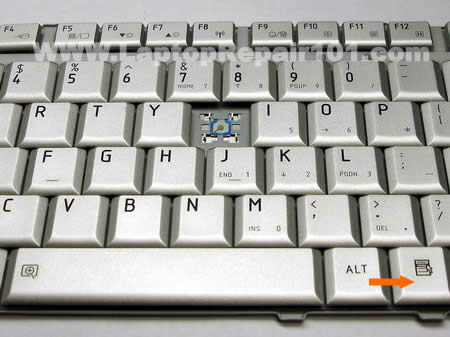
هل لديك زر في الكيبورد لايعمل إليك الحل لجعل زر آخر يعمل بدلا منه

0 comments

Key Extender 3.99


برنامج صغير مفيد جدا لتغيير اي مفتاح في الكيبورد الى زر آخر
مفتاح لايعمل لديك (لدي زر كنترول لايعمل) قمت يوضع مفتاح اخر
بدلا منه
يعني من الممكن عمل اختصارات هائلة في اللوحة مثلا تعيد تشغيل الجهاز
بحرف واحد او رقم وكذلك فتح المتصفح ..وهكذا ...وكذلك كتابة صفحة كاملة
برقم او حرف زكذلك قفل لوحة الكيبورد واعادتها .


طريقة استبدال زر بآخر


تم عمل اللازم


واصبح هكذ


عندما تريد العودة الى الزر الاول فقط اضغط زر suspended او
اعمل خروج للبرنامج من ايقونته
وبالعكس اضغط active لاعادة استبدال الزر او افتح البرنامج مرة اخرى .


البرنامج متوافق مع جميع اصدارات الويندز
 
تابع القراءة Résuméabuiyad